Guide d'utilisation
Guide d'utilisation du matériel Google Meet Hardware
Meetactics · Septembre 2026 · Lecture ~9 min
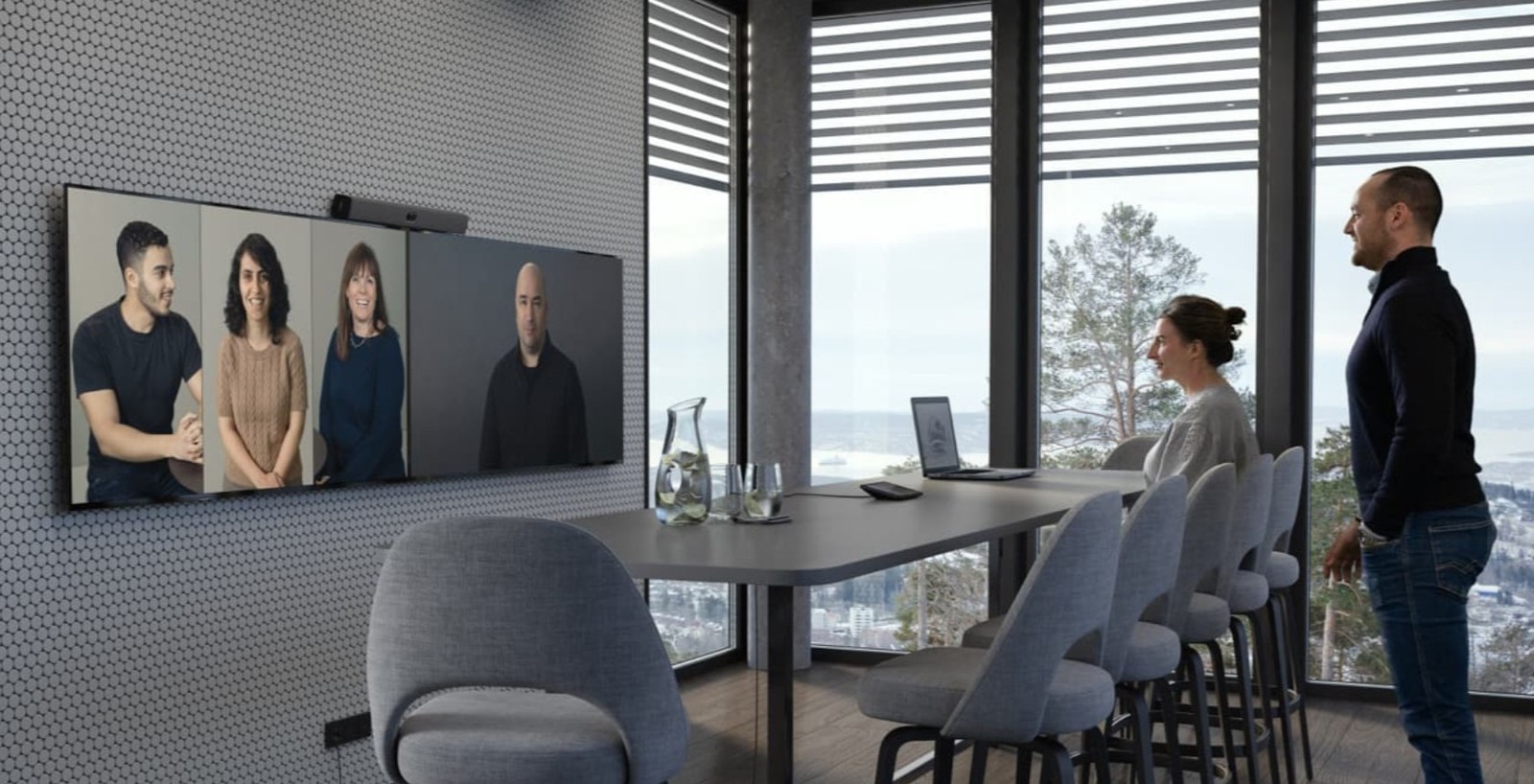
Chaque salle Google Meet fonctionne pareil : un écran, une caméra, un micro, et au moins un moyen de contrôle. Mais une fois dans la salle, on perd facilement ses repères. Ce guide couvre tout : démarrer, le contrôleur tactile, le mode compagnon, la détection de salle par proximité, la télécommande, le partage et le dépannage.
1. Les éléments d'une salle Google Meet
Avant d'agir, identifiez ce qui est dans la pièce :
- L'écran : l'affichage principal (participants distants, présentation).
- La caméra (barre ou caméra dédiée) avec le micro intégré, souvent montés au-dessus/à côté de l'écran.
- Le moyen de contrôle : selon la salle, un contrôleur tactile sur la table, une télécommande, ou directement l'écran tactile.
- Le Compute System (boîtier) caché, qui fait tourner la salle ; vous n'avez jamais à le toucher.
2. Démarrer ou rejoindre une réunion
Sur l'écran d'accueil :
- Lancer une réunion : tap sur "Démarrer une réunion" ➜ l'appel part avec micro/caméra actifs.
- Rejoindre une réunion : tap "Rejoindre une réunion" ➜ saisissez le code ou lien (ex: abcd-efg-hij) ➜ "Rejoindre".
- Depuis l'agenda : la salle affiche le calendrier ; tap sur une réunion à l'heure pour la rejoindre en un geste.
3. Contrôler la salle : le contrôleur tactile
La plupart des salles modernes ont un contrôleur tactile dédié (de type Neat Pad, Poly TC8, ou tableau de bord tactile intégré) posé sur la table. C'est LE point de commande :
- Micro : couper / relancer le son en un tap (pas besoin de chercher sur l'écran).
- Caméra : arrêter ou relancer la vidéo.
- Réactions : pouce levé, emojis, pour réagir sans couper.
- Partager : lancer une présentation depuis un appareil connecté.
- Raccrocher : bouton rouge pour quitter la réunion.
4. Piloter à distance : la télécommande
Certaines barres de visio Google Meet (et certains kits) sont livrées avec une télécommande physique. Elle reprend les commandes de base :
- Démarrage / raccrochage de l'appel, volume, micro, camera.
- Navigation dans le menu de la salle (utile si l'écran n'est pas tactile).
Si votre salle n'a pas de télécommande fournie, tout reste pilotable depuis le contrôleur tactile ou l'écran.
5. Le mode compagnon : votre laptop comme second écran
Le mode compagnon consiste à rejoindre la réunion avec votre propre appareil (ordinateur portable, tablette, mobile) sans allumer son micro ni sa caméra. La salle garde l'audio et la vidéo ; vous récupérez sur votre écran les outils interactifs.
Pourquoi c'est utile :
- Évite l'écho (pas de 2e micro dans la pièce).
- Accès au chat, aux sondages, au Q&A, au lever de main et aux contrôles d'hôte.
- Partage d'écran de votre laptop sans câble.
Comment l'activer :
- Dans la convocation Meet, cliquez Rejoindre (sur l'ordinateur portable).
- Sur la page d'accueil, sous "Autres options", cliquez Utiliser le mode compagnon.
- Cliquez Vérifier (Check in) pour associer votre nom à la salle (votre nom apparaît alors sur la tuile et sur le matériel de la salle).
6. La détection de salle par proximité
Sur un portable (ou mobile) près du matériel Google Meet, Google peut détecter automatiquement la salle grâce à un signal ultrason inaudible, ET afficher un bouton "Salle détectée, utiliser le mode compagnon" avant même de rejoindre. En tapant dessus, vous rejoignez en mode compagnon et êtes automatiquement enregistré (check-in) dans la bonne salle.
À connaître :
- Cela fonctionne dans la salle d'attente (greenroom) et un court moment après avoir rejoint le mode compagnon.
- Ça ne fonctionne pas via les raccourcis g.co/present ou g.co/companion, mais la détection reprend une fois en mode compagnon.
- La proximité peut être activée/désactivée par l'administrateur (proximity detection dans la config Meet Hardware).
7. Partager son écran
- Depuis la salle : via le contrôleur / port HDMI si présent, selon l'équipement.
- Depuis votre laptop en mode compagnon : cliquez Présenter maintenant et choisissez écran/fenêtre/onglet.
- Depuis un portable direct : dans la réunion, "Présenter maintenant" sur votre écran.
8. Dépannage rapide en salle
| Problème | Solution rapide |
|---|
| Micro ne fonctionne pas | Vérifier que le micro n'est pas coupé sur le contrôleur (barre rouge) |
| Écho / retour audio | Un participant a rejoint sans mode compagnon avec son micro : le repasser en compagnon |
| Impossible de rejoindre | Vérifier le code ; que la salle a sa licence Meet Hardware ; réseau actif |
| La salle reste "occupée" | Raccrocher proprement ; l'administrateur peut libérer la salle |
| Détection de proximité ne marche pas | Vérifier qu'elle est activée par l'admin ; s'approcher du matériel ; rejoindre via le bouton manuel |
Un parc de salles à équiper ou à optimiser ?
Un partenaire Google Meet Hardware vous accompagne pour le choix, l'installation et la formation.
Demander un accompagnement